1. 資料蒐集範例:
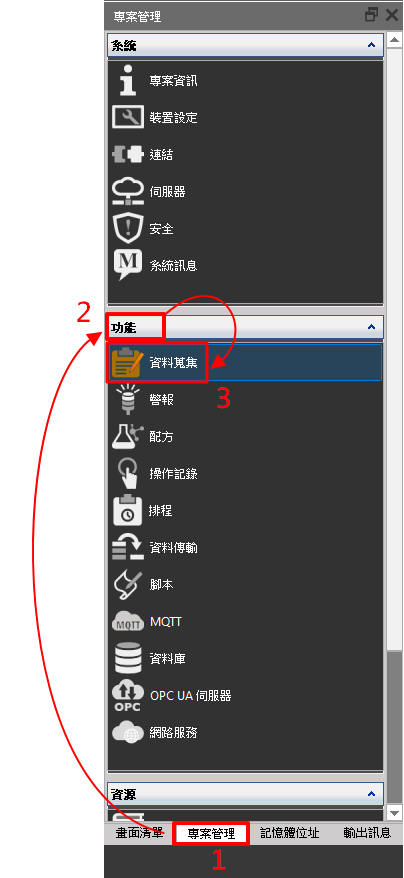
於永宏編輯軟體左下方 → 專案管理 → 功能 → 資料蒐集
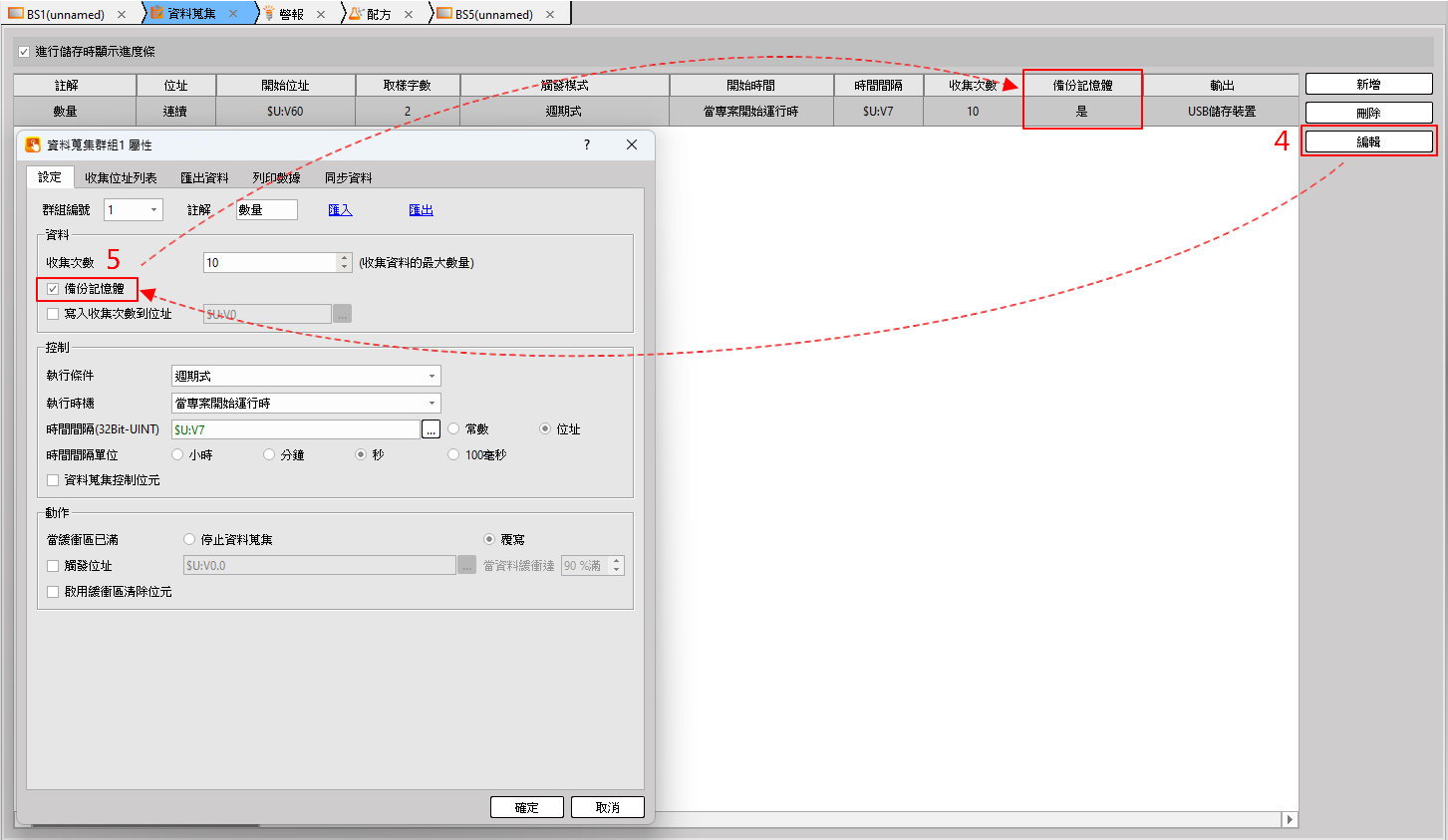
【編輯】→ 勾選 ☑【備份記憶體】
資料蒐集就會開啟停電記憶的功能
2.警報範例:
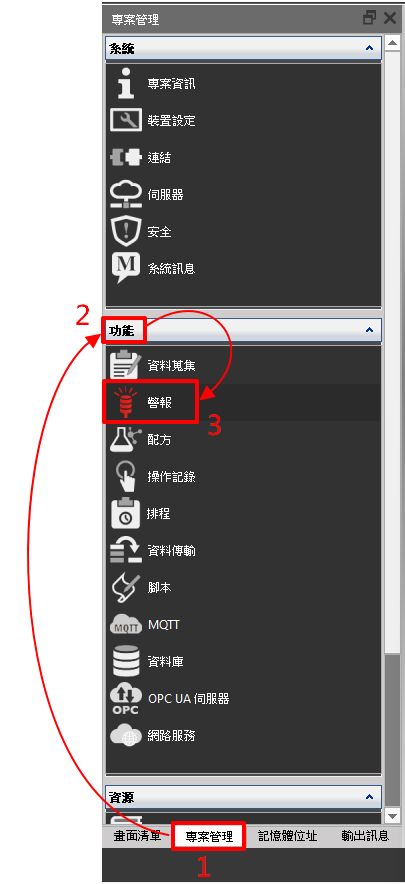
於編輯畫面左下方 →【專案管理】→【功能】→【警報】
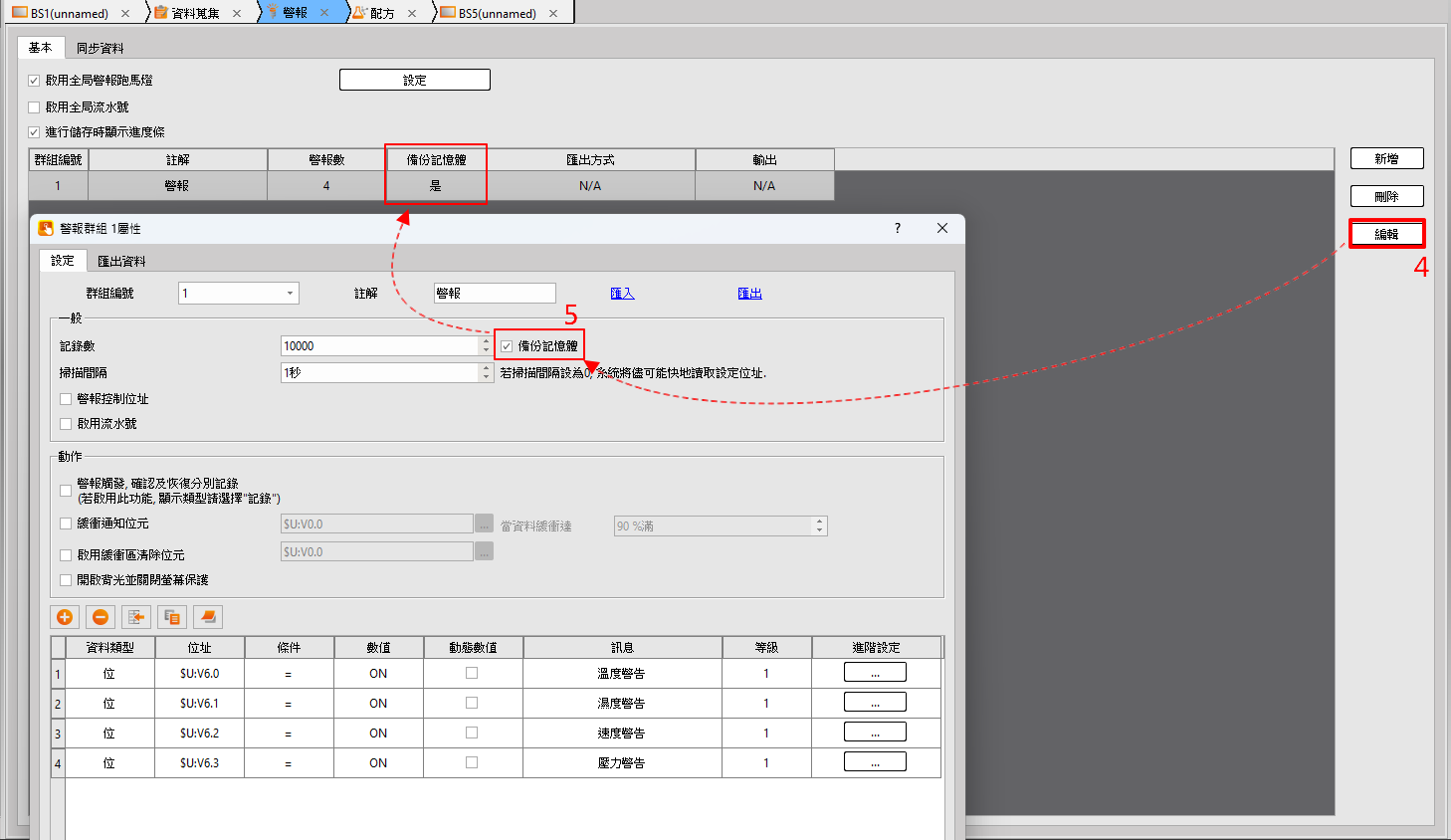
【編輯】→ 勾選 ☑【備份記憶體】
警報就會開啟停電記憶的功能
------------------------------------------------------------------------------------------------------------------------------
如何顯示歷史警報訊息:
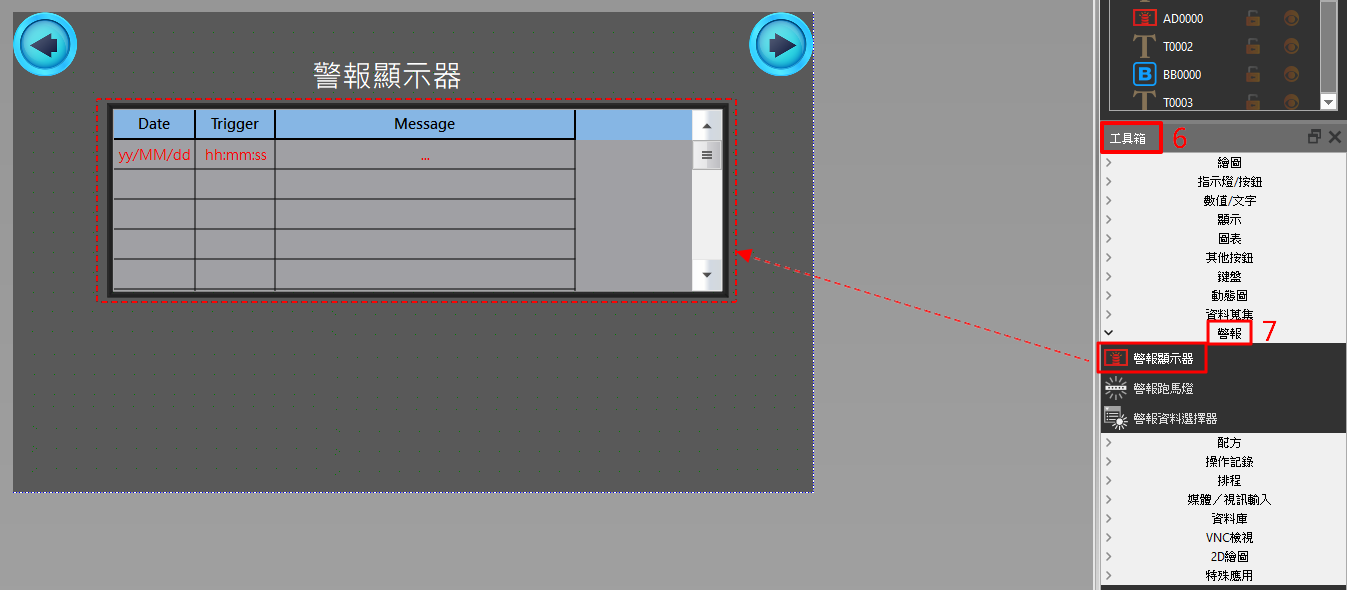
於編輯畫面右側 → 點選【工具箱】→【警報】→【警報顯示器】
拖曳至編輯畫面中,並滑鼠雙擊點選該物件進入編輯【警報顯示器屬性】
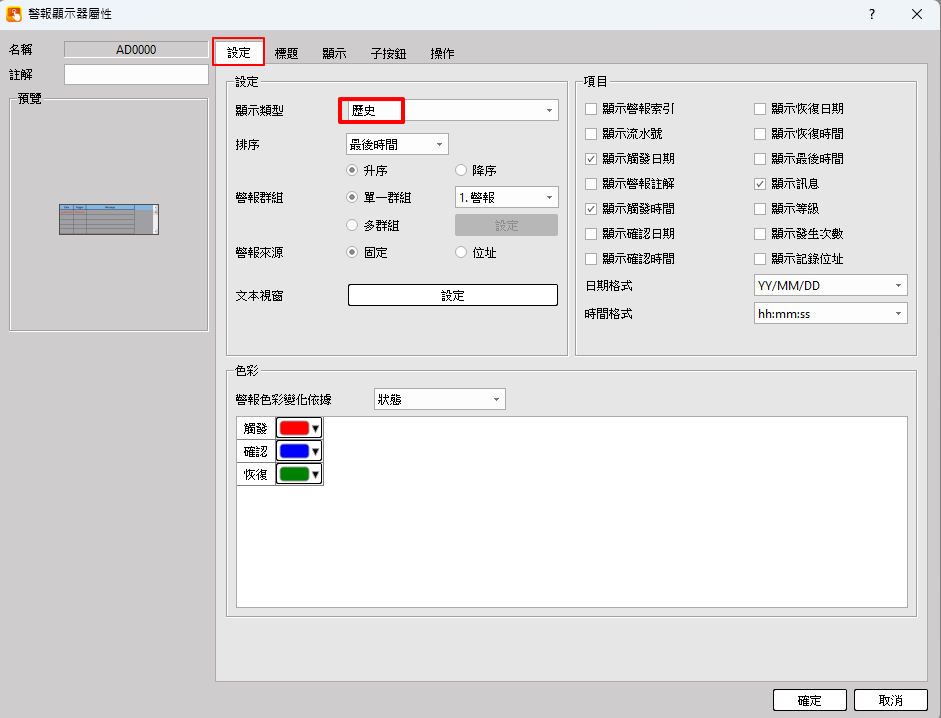
於【警報顯示器屬性】→【設定】→【顯示類型】→ 選擇【歷史】
3.配方範例:
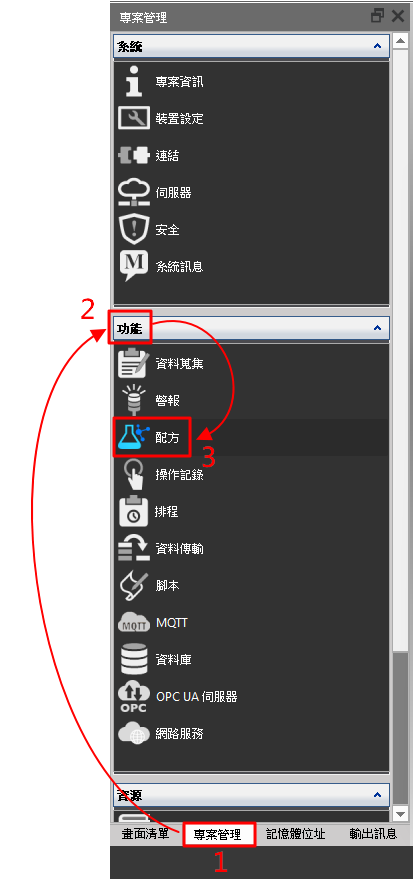
於編輯畫面左下方 →【專案管理】→【功能】→【配方】
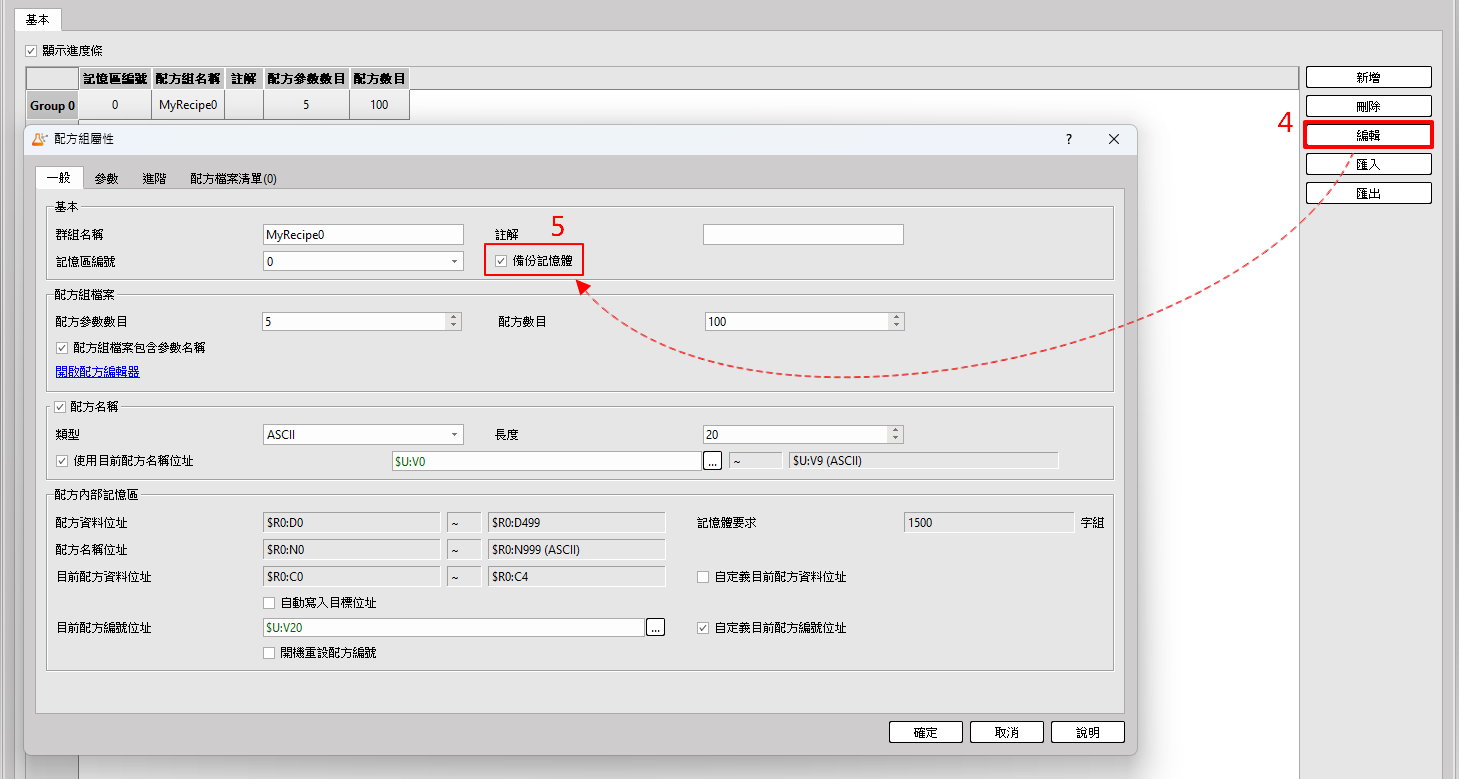
【編輯】→ 勾選 ☑【備份記憶體】
配方就會開啟停電記憶的功能
|